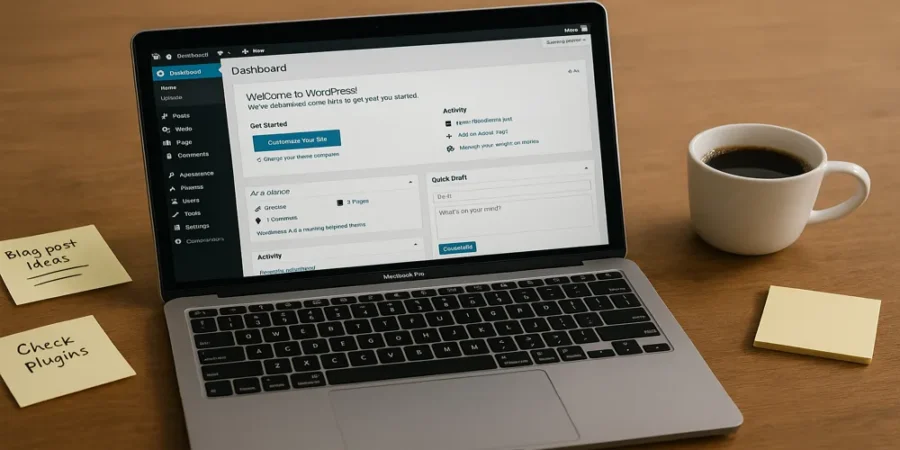
A honlapkészítés WordPress-szel a célok és az ajánlat tisztázásával kezdődik, majd a tárhely, telepítés, téma, szükséges funkciók és tartalom összeállításával folytatódik. Indítás előtt a mobilos használatot, az űrlapokat, az indexelhetőséget és a visszaállítható mentést is ellenőrizd. A telepített rendszer még nem kész üzleti weboldal: az eredményt a tartalom, a működés és a megfelelő látogatók együtt alakítják, nem egyetlen bővítmény.
Az előkészítésnél döntsd el, kik használják az oldalt, milyen kérdésekre keressenek választ, és mi legyen a következő lépésük. A technikai választásokat ehhez a feladathoz igazítsd.
Az alábbi útmutató a fő döntéseket és ellenőrzéseket mutatja. Nem helyettesíti minden tárhely, sablon és integráció saját dokumentációját.
A WordPress telepítése
Telepítés előkészítése
Telepítés előtt nézd meg a tárhely, a domain, a hozzáférések és a szükséges kiegészítők feltételeit. Meglévő webhelyen ne kezdj új telepítésbe ellenőrzött mentés és a célkönyvtár tisztázása nélkül.
A tárhelyet a WordPress aktuális követelményeivel és a használt témák/bővítmények kompatibilitásával együtt ellenőrizd. Három alapvető szempont:
- PHP: támogatott, a kiválasztott WordPress-verzióval és kiegészítőkkel kompatibilis futtatókörnyezetet válassz. A legújabb PHP-verzió nem automatikusan megfelelő minden régi pluginhoz.
- Adatbázis: a WordPress MySQL vagy MariaDB adatbázist használhat. A szükséges verziót, hozzáférést és kapacitást a tárhellyel egyeztesd.
- HTTPS: legyen működő tanúsítvány és következetesen titkosított kapcsolat. Ez az adatátvitelt védi, de önmagában nem teszi biztonságossá a teljes webhelyet.
A Sybellnél szerzett korábbi ügyfélszolgálati tapasztalatom kedvező volt, de ez nem mért rendelkezésreállási adat. A vállalt üzemidőt, mentést, visszaállítást és erőforráskorlátot az adott csomag feltételeiben ellenőrizd; egy személyes benyomásból nem következik 99,9%-os SLA.
Továbbá, készítsd elő a domain nevet, amire telepíteni szeretnéd a WordPress honlapot. Győződj meg arról, hogy a domain megfelelően van konfigurálva és elérhető a DNS beállításokon keresztül. Miután ezek az előkészületek készen állnak, a tényleges WordPress telepítésre kerülhet sor.
WordPress telepítési útmutató
Automatikus telepítés a webhoszting szolgáltatónál
A tárhelyszolgáltató telepítője egyszerűsítheti az indulást. A Sybellre mutató link partnerhivatkozás; vásárlás után jutalékot kaphatok. A választást a neked szükséges szolgáltatás és az aktuális feltételek alapján hozd meg.
Az automatikus telepítés elindításához általában be kell jelentkeznünk a tárhelyszolgáltatónk felületére, ahol egy egy kattintásos telepítés opciót találunk. Innen a következő lépéseket kell követnünk:
- Ellenőrizd a céldomaint és a telepítési könyvtárat, hogy ne írj felül működő tartalmat.
- Adj meg külön adminfiókot, erős egyedi jelszót és elérhető adminisztrációs e-mail-címet. A hozzáférések biztonságos tárolásáról is gondoskodj.
- A frissítési beállítások mellé legyen mentés, visszaállítási lehetőség és ellenőrzési folyamat. Automatizálást csak ezekkel együtt állíts be.
A sikeres telepítés után ellenőrizd a belépést és az alapműködést. Ezután kezdődhet a tartalom, a navigáció és az üzleti funkciók kialakítása.
Kézi telepítés lépései
Kézi telepítésnél a fájlokhoz és az adatbázishoz is érteni kell. A fő lépések az alábbiak; részletesen a hivatalos telepítési útmutatót kövesd. A siker a környezet és a beállítások helyességétől is függ.
A telepítés kézzel a következő fő lépésekből áll:
- Töltsd le és csomagold ki a WordPress csomagját a hivatalos letöltési oldalról.
- Töltsd a fájlokat a megfelelő webes könyvtárba, a tárhely által támogatott biztonságos hozzáféréssel. Működő fájlokat ne írj felül véletlenül.
- Hozz létre megfelelő adatbázist és adatbázis-felhasználót a szükséges jogosultságokkal. Az adatbázis neve, címe, felhasználója és jelszava külön adat a WordPress-admin belépésétől.
- A telepítőben állítsd be az adatbázis-kapcsolatot és az adminfiókot, majd ellenőrizd a telepítés eredményét. Hiba esetén a konkrét üzenet alapján javíts, ne találomra módosíts éles adatokat.
Az alaptelepítés után még nincs kész a weboldalad. A témát, a tartalmat, a funkciókat és a nyilvános működést külön kell kialakítani.
A telepítési lépések nem garantálnak modern, biztonságos vagy üzletileg eredményes végeredményt. Indítás előtt az ajánlatot, a mobilnézetet, az adatkezelést, a mérést és a fontos folyamatokat is ellenőrizd.
Téma választás
Ingyenes vs. fizetős témák
A WordPress honlap készítés során az egyik legfontosabb döntés, amely előtt állsz, az a megfelelő téma kiválasztása. A témák színes választékából dönthetsz ingyenes vagy fizetős lehetőségek között, attól függően, hogy milyen funkcionalitásra és egyedi megjelenésre vágysz. De melyiket válaszd? Nézzük meg a különbségeket!
Téma telepítése és aktiválása
- Ingyenes témák: Elérhetők a WordPress témakönyvtárából, könnyen telepíthetők és aktiválhatók egy kattintással. Ezek megfelelőek lehetnek, ha költséghatékony megoldást keresel és nincs szükséged bonyolult funkciókra.
- Fizetős témánál a konkrét licenc, funkciólista és támogatási feltétel számít. Az ár nem önmagában bizonyít jobb kódot vagy gyorsabb oldalt, és ingyenes témát is készíthet professzionális fejlesztő.
Hogyan válassz WordPress-témát?
A legjobb téma kiválasztásához az első lépés, hogy meghatározd a weboldal célját és a megfelelő funkciókat, amelyeket meg kívánsz valósítani. Fontolóra kell venned az alábbiakat:
- Mobilos használat: a saját menüt, szöveget és űrlapokat is próbáld ki különböző képernyőszélességen. A reszponzív címke önmagában nem ellenőrzés.
- Testreszabhatóság: Téma kiválasztásakor érdemes figyelembe venni, hogy mennyire könnyű módosítani a designt és a funkcionalitást anélkül, hogy kódszintű beavatkozásra lenne szükség.
A téma demójában a saját tartalmadhoz hasonló feladatot keress, és nézd meg a karbantartást, a szerkesztési lehetőségeket és az oldalépítővel való együttműködést. A sablonokról szóló útmutató részletesebben segít elkülöníteni a téma, a template és az oldalépítő szerepét.
Bővítmények telepítése
Fontos bővítmények weboldaladhoz
A bővítményeket a tényleges feladatokhoz válaszd. Nem attól lesz teljes egy webhely, hogy sok eszközt telepítesz rá; a meglévő témával és kiegészítőkkel is együtt kell működniük.
A következő funkciócsoportokat mérlegeld, de ugyanarra a feladatra ne telepíts automatikusan több átfedő megoldást:
SEO bővítmények
A SEO-bővítmény metaadatok, sitemap és indexelési beállítások kezelését segítheti. Ilyen eszköz például a Yoast SEO vagy a Rank Math. Nincs kötelező kulcsszósűrűség, amely önmagában jobb helyezést ad; a saját pluginpontszám sem Google-minősítés. A Google SEO-alapútmutatója a hozzáférhető, hasznos és érthető tartalomra is hangsúlyt helyez.
Biztonsági bővítmények
A Wordfence vagy más biztonsági eszköz támogathat ellenőrzési és védelmi feladatokat, de a pontos funkciók és frissítési feltételek csomagonként eltérhetnek. Nem helyettesítik a karbantartást, a megfelelő hozzáféréseket és a kipróbált mentést.

Bővítmények telepítésének folyamata
Bővítmények telepítése a WordPress platformján könnyedén elvégezhető, és néhány egyszerű lépésben meg is valósítható. Itt van a módja:
- Először is, jelentkezz be a WordPress admin felületére, majd a bal oldali menüben kattints a „Bővítmények” menüpontra.
- A „Bővítmények” oldalon kattints az „Új hozzáadása” gombra.
- Használhatod a keresőmezőt, hogy megtaláld a szükséges bővítményt. Ha például a Yoast SEO bővítményt keresed, írd be a nevét a keresőmezőbe.
- Miután megtaláltad a kívánt bővítményt, kattints a „Telepítés most” gombra.
- A telepítés befejezése után kattints az „Aktiválás” gombra, hogy a bővítmény működésbe lépjen.

A bővítmény aktiválása után végezd el a szükséges beállítást és működési ellenőrzést. Frissítésekhez legyen friss mentés és visszaállítási lehetőség; a naprakész állapot sem jelent automatikusan hibamentes együttműködést.
A bővítményválasztási útmutatóban az ingyenes/fizetős korlátokat és a mentés, SEO, űrlap vagy többnyelvűség fontos feltételeit is áttekintheted.
Weboldal testreszabása
Weboldal design és elrendezés
A WordPress honlap készítés során a design és az elrendezés testreszabása kulcsfontosságú lépés. A kisvállalkozóknak fontos, hogy a weboldal megjelenése tükrözze a márka arculatát, és felhasználóbarát élményt nyújtson a látogatóknak. Egy jól megtervezett weboldal segíthet abban, hogy az online jelenlét ne csupán esztétikai szempontból legyen vonzó, hanem hatékony marketing eszközként is funkcionáljon.
Hogyan lehet ezt elérni? Kezd a betűtípusok és a színpaletta kiválasztásával. Ügyelj arra, hogy ezek harmonizáljanak vállalkozásod arculatával. Továbbiaknál érdemes tesztelni több elrendezést is, hogy kiderüljön, melyik szolgálja legjobban a konverziókat. Ne feledkezz meg a reszponzív design fontosságáról sem, mely külön témaként is szerepel cikkünkben.
Ellenőrizhető projekttapasztalat és munkaszerepek
Mit mutat egy valódi webdesign-projekt?
A személyes tapasztalatot konkrét, azonosítható munkával érdemes bemutatni. A saját szerepet, az ügyfél közreműködését és az eredmény forrását külön nevezd meg; egy általános történetből ne készíts utólag mért esettanulmányt.
A Karizma.hu esettanulmányában a webdesignt és a szöveg javítását végeztem, a technikai kivitelezést Bolya Imre. Az ügyfél eredménybecslése nem összehasonlítható konverziómérés. Ez a munkafolyamat bemutatására használható példa, nem minden WordPress-projektre érvényes növekedési ígéret.
Tartalom készítés és kezelés
A weboldal célja, hogy releváns és értékes tartalmat szolgáltasson a látogatók számára. A megfelelő tartalom készítése és kezelése a következő szempontok alapján történhet:
- Tartalom menedzsment rendszerek kihasználása: Használj olyan bővítményeket, amelyek segítenek a tartalom egyszerű kezelésében és frissítésében.
- Gyakorlatias tartalom létrehozása: Készíts útmutatókat, esettanulmányokat, amelyek bemutatják a szolgáltatásaid előnyeit.
- SEO: adj érthető, az oldal feladatához illeszkedő címet és leírást. A kulcsszavakat természetesen használd; a meta description nem önmagában helyezésjavító eszköz, és a Google eltérő kivonatot is mutathat.
Tartalomfrissítéskor a pontosságot, a forrásokat és a működő hivatkozásokat ellenőrizd. A szakmai cikk a tényleges kérdésre adjon választ, ne csak újabb általános szöveget adjon az oldalhoz.
Mobiloptimalizálás
Miért fontos a mobilbarát design?
A saját közönségednél nézd meg, milyen eszközökről érkeznek a látogatók. A mobilos használhatóságot ettől függetlenül ellenőrizd: a szöveg, a menü, a gombok és az űrlap is legyen olvasható és használható.
Reszponzív témák és bővítmények
A reszponzív téma és az oldalépítő beállításai segíthetnek a különböző szélességekhez alkalmazkodni. Az elkészült tartalommal is próbáld ki a menüt, a képeket és az űrlapot; az eszköz kiválasztása nem garantál akadálymentes navigációt.
A mobilos működés ellenőrzése külön feladat. A reszponzív weboldalról szóló útmutató a megjelenés és a tényleges használhatóság közti különbséget is bemutatja.

SEO Alapok
Keresőbarát URL-ek Beállítása
A rövid, érthető URL az olvasónak is segít felismerni az oldal szerepét. Egy működő oldal címét azonban ne változtasd meg pusztán a kulcsszó kedvéért: előbb mérlegeld a hivatkozások és az átirányítások hatását.
A kereső feltérképezhető belső linkekből ismeri meg az oldalakat. A tiszta URL hasznos szervezési elem, de önmagában nem garantál indexelést vagy jobb helyezést.
- Új oldalnál válassz rövid, tartós és a témához illeszkedő címet. Meglévő URL cseréjénél megfelelő átirányítást és a belső linkek frissítését is tervezz.
- Tartsd be az alapszabályt: az URL-ek tartalmazzanak kulcsszavakat, de kerüld a kulcsszóhalmozást.
- Legyenek az URL-ek logikusan felépítettek, és tükrözzék a weboldal hierarchiáját.
Egy példa: ha szolgáltatásodat szeretnéd hirdetni, egy olyan URL, mint például „peldaoldal.hu/weboldal-keszites”, felkelti az olvasók érdeklődését, mivel azonnal érthető belőle az oldal célja.
Meta Tag-ek és Leírások Optimalizálása
A keresési megjelenésnél a cím és a kivonat segíti az oldal felismerését. Ezek tényleges változatát a kereső több jelből állíthatja elő; nem kötelező mindig a beírt szöveget megjelenítenie.
Készíts egyedi, pontos címet és hasznos összefoglaló leírást. A Google kivonatokról szóló dokumentációja szerint nincs rögzített meta description-hosszkorlát; a megjelenített szöveg a rendelkezésre álló helyhez igazodhat.
- A cím legyen tömör és pontos; a körülbelül 60 karakter szerkesztési támpont, nem technikai rangsorolási szabály.
- A 150–160 karakteres leírás gyakorlati szerkesztési cél lehet, de nem kötelező SEO-küszöb. A mondat értelmét ne áldozd fel egy darabszámért.
- Ne kezeld minden meta tag hatását azonosnak. A cím, a leírás, a robots és más adatok eltérő feladatot látnak el.
A keresési eredményben a saját leírásod helyett az oldal szövegéből képzett kivonat is megjelenhet. Ezért a látható bevezetés is legyen pontos és önmagában érthető.
Hogyan mérd a keresőből érkező eredményt?
A keresőoptimalizálás értékeléséhez rögzítsd a kiinduló állapotot, az érintett oldalakat és a konkrét változtatásokat. Egy nem azonosítható webshop története helyett a saját Search Console- és analitikai adatokra építs.
Nézd külön a megjelenéseket, a kattintásokat és az üzleti eseményeket. Az adatok időszakát, a keresleti változást és a feldolgozási késést is vedd figyelembe.
- Nincs minden oldalra érvényes 30 napos határidő a jelentős organikus növekedésre. Az indexelés és a teljesítmény alakulását a tényleges adatokból ellenőrizd, és ne állíts azonnali hatást pusztán egy technikai módosításból.
- Egy szerkezeti javításból nem vezethető le általános 50%-os konverziónövekedés. Ha saját eredményt közölsz, nevezd meg a forrást, a nevezőt, az időszakot és a korlátokat; az együttjárás nem önmagában oksági bizonyíték.
A sikeres keresőoptimalizáció megköveteli, hogy folyamatosan figyeld és javítsd az oldalad teljesítményét.

Karbantartás és biztonság
Rendszeres frissítés és mentések
Karbantartáshoz készíts ellenőrzött mentést, olvasd el a frissítési feltételeket, és vizsgáld a kompatibilitást. A mentés akkor használható, ha a szükséges fájlok és adatbázis ténylegesen elkészültek és visszaállíthatók; a feladat elindítása nem elég.
- A WordPress-, téma- és pluginfrissítéseket mentéssel, szükség szerint tesztkörnyezettel és a fontos működések utóellenőrzésével kezeld.
- Mentési bővítmény, például UpdraftPlus mellett is ellenőrizd a feladatok befejezését és időnként a visszaállítást.
- Legyen az éles tárhelytől független mentési példány is, megfelelő hozzáféréssel és megőrzési idővel. A tárolás helye önmagában nem bizonyítja a mentés használhatóságát.
Hogyan védd meg weboldaladat a kiberfenyegetésektől?
A kiberbiztonsági fenyegetések elkerülése érdekében fontos, hogy megfelelő védelmi intézkedéseket hozzál. Itt van néhány kulcsfontosságú lépés, amelyeket figyelembe kell venni a honlapod védelmének érdekében:
- Használj erős, egyedi jelszót és indokolt jogosultságú külön fiókokat; ahol elérhető, többtényezős azonosítást. Egy felhasználónév megváltoztatása önmagában nem teljes védelem.
- HTTPS-sel védd az adatátvitelt, de ne tekintsd a tanúsítványt kártevőszűrőnek vagy a teljes webhely biztonsági minősítésének.
- Szükség szerint használj biztonsági ellenőrzést vagy tűzfalat; a plugin és a hozzá kapcsolódó fizetős szolgáltatás szerepét külön vizsgáld.
- A bejelentkezési védelem csökkentheti a visszaélések esélyét, de legyen mellette naprakész rendszer, megfelelő hozzáférés és helyreállítási terv.
A WordPress honlapod karbantartása és biztonsági védelme nem csak az üzleti életed számára nyújt védelmet, hanem az online jelenléted hitelességét is megerősíti. Ahogy a kisvállalkozók is tapasztalják, a megbízható weboldal alapvető az ügyfelek bizalmának elnyeréséhez.

Gyakori hibák és javításuk
Általános hibák WordPress weboldalaknál
Előfordulhat, hogy a WordPress weboldal készítése során bizonyos hibák merülnek fel, amelyek megakadályozzák a zökkenőmentes működést és a használhatóságot. Az első lépés ezek kezeléséhez az, hogy felismerjük és megértsük ezeket a hibákat. Íme néhány gyakori probléma, amellyel találkozhatsz a WordPress honlap készítés során:
- Nem megfelelő bővítmény kezelése, amely kompatibilitási problémákat okozhat.
- Elavult WordPress verzió, amely biztonsági rést jelenthet.
- Gyenge jelszavak használata, ami növeli a kiberfenyegetések kockázatát.
- Nem optimalizált kép- és tartalomkezelés, amely lassítja az oldal betöltési sebességét.
A probléma megoldása az okától függ. Hiba esetén először készíts biztonságos állapotmentést, majd a napló és a konkrét hibajelenség alapján vizsgáld a rendszert.
Gyors megoldások gyakori problémákra
Az alábbiak vizsgálati szempontok, nem minden hibára biztos gyorsjavítások. Éles oldalon ne kapcsolj ki vagy törölj találomra fontos összetevőket.
Bővítmények frissítése és kezelése
Bővítmények frissítése és kompatibilitási vizsgálata rendszeresen szükséges ahhoz, hogy elkerüld a weboldal működési zavarait. Győződj meg róla, hogy minden használt bővítmény naprakész, és kerüld a felesleges bővítmények telepítését, amelyek lelassíthatják az oldalt.
Biztonsági mentések és jelszavak erősítése
Az erős és egyedi jelszavak használata elengedhetetlen a WordPress honlapod biztonságához. Emellett rendszeres biztonsági mentések készítése is alapvető fontosságú, hogy mindig legyen egy visszaállítási pont, ha valami probléma adódna. Választhatod az automatikus mentési bővítmények használatát is, amelyek megkönnyítik ezt a folyamatot.
Betöltési sebesség javítása
A sebességmérési útmutató alapján először keresd meg a ténylegesen lassító elemet. Képoptimalizálás és cache segíthet, de a beállítást a saját oldal működésével együtt ellenőrizd. Egy plugin telepítéséből nem következik automatikusan gyorsulás.
Összefoglalás
A legfontosabb lépések áttekintése
A WordPress honlap készítésének lépésről lépésre történő útmutatóját követve, most elérkeztünk a végső összefoglalóhoz, ahol áttekintjük a leglényegesebb pontokat. Elsőként fontos megérteni, hogy a WordPress honlap készítés nem csupán a technológia megértéséről szól, hanem arról is, hogy megfelelő döntéseket hozzunk a témaválasztással, bővítmények telepítésével és a tartalom testreszabásával kapcsolatban.
A telepítés, téma, tartalom, mobilos használat, SEO és mentés együtt adja a működő alapot. Az üzleti alkalmasságot az ajánlat és az érdeklődők tényleges következő lépései alapján lehet megítélni.
Próbáld ki a WordPress-t vagy vedd igénybe szolgáltatásomat!
Ha magad készíted az oldalt, először egy kis, ellenőrizhető feladatkört valósíts meg. A szerkesztés megtanulása mellett számolj a karbantartással és a kapcsolódó rendszerek működtetésével is.
Ha személyes szakértői segítséget kérsz a weboldalad elkészítéséhez, vedd fel velem a kapcsolatot. A szolgáltatási célt, a szükséges funkciókat és a vállalási határokat előre egyeztetjük.
Ezeken a lépéseken keresztül nemcsak arra látsz rá, hogyan lehet jól működő WordPress weboldalt létrehozni, hanem arra is, hogyan teheted azt igazán eredményessé üzleti céljaid elérése érdekében.

Gyakran ismételt kérdések a WordPress weboldalak készítéséről
Mennyire nehéz a WordPress telepítése?
Automatikus telepítővel az alaptelepítés rövid feladat is lehet, de a tárhelyi környezet és a beállítások számítanak. A kész üzleti webhely megtervezése, feltöltése és ellenőrzése ettől külön munka.
Milyen bővítményeket érdemes használni?
Előbb a szükséges funkciókat válaszd ki, majd nézd meg, mi oldható meg a meglévő rendszerrel. Lehetséges eszközcsoportok:
- SEO-beállítás: például Rank Math vagy Yoast SEO, egymás mellé telepítés helyett a meglévő megoldáshoz igazodva
- Biztonsági feladatok: például Wordfence vagy más, a környezethez illeszkedő eszköz; nem teljes védelmi garancia
- Mentés és visszaállítás: például UpdraftPlus, ellenőrzött feladatokkal és külön tárolt másolattal
A tizenhárom bővítményt bemutató útmutatóban az ingyenes és fizetős funkciók korlátairól is olvashatsz.
Hogyan javítható a betöltési sebesség?
A weboldal betöltési sebessége kritikus fontosságú, különösen, ha felhasználói élményről vagy keresőoptimalizálásról van szó. Íme néhány lépés a betöltési sebesség javítására:
- Gyorsítótárazás: a tárhely és a meglévő rendszer mellé válassz szükség esetén megfelelő megoldást, és ellenőrizd a dinamikus folyamatokat.
- Képek: megfelelő méret, indokolt tömörítés és támogatott formátum. A WebP vagy AVIF lehetőség, nem minden képhez automatikusan ugyanaz a beállítás.
- CSS és JavaScript: a tényleges terhelés alapján optimalizálj. Az összevonást vagy késleltetést ne kapcsold be automatikusan; utána a menüt, az űrlapokat és más interakciókat is teszteld.
A teljes útmutatónkat a témában ebben a cikkben találod, amely irányt mutat a gyorsabb weboldalak eléréséhez.
Ha a saját feladatodhoz kérsz segítséget, a weboldalkészítési szolgáltatásom oldalán áttekintheted a munkafolyamatot, majd egyeztethetjük a szükséges megoldást.